
Point Mini Mercado Pago: cómo funciona y cómo conectarla a tu celular paso a paso

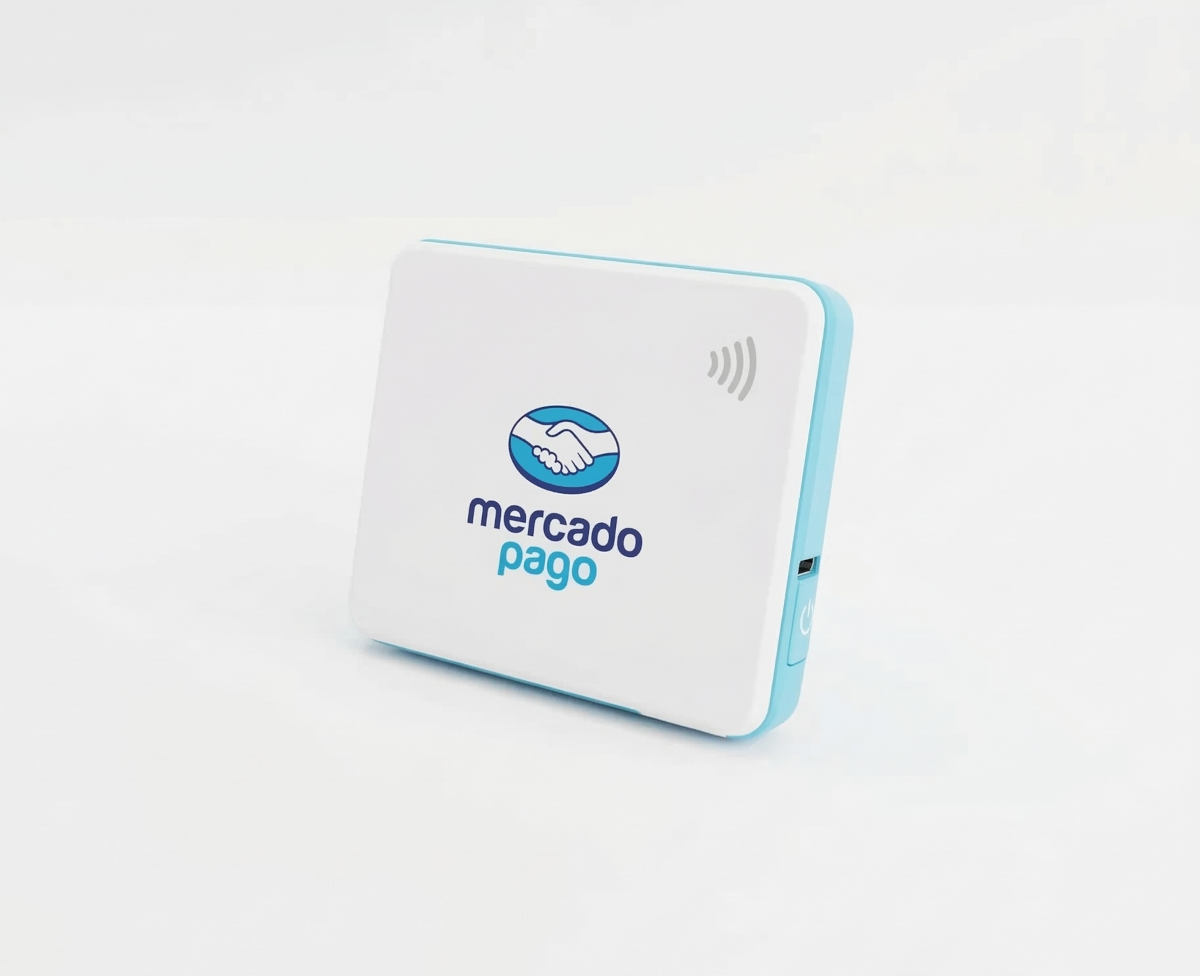
La Point Mini de Mercado Pago es una terminal portátil que se conecta por Bluetooth al celular o tablet para aceptar pagos con tarjeta de crédito y débito. No requiere renta mensual, ya que el costo se aplica mediante comisión por cada venta realizada.
Una vez vinculada con la app, el proceso es directo. Se ingresa el monto, la persona cliente paga con su tarjeta y el comprobante llega por SMS o correo electrónico.
Aquí encontrarás cómo funciona la Point Mini, qué métodos de pago acepta, cómo conectarla paso a paso en Android y iPhone, y cómo resolver los problemas de conexión más comunes.
Qué es la Point Mini y qué tipos de pago acepta
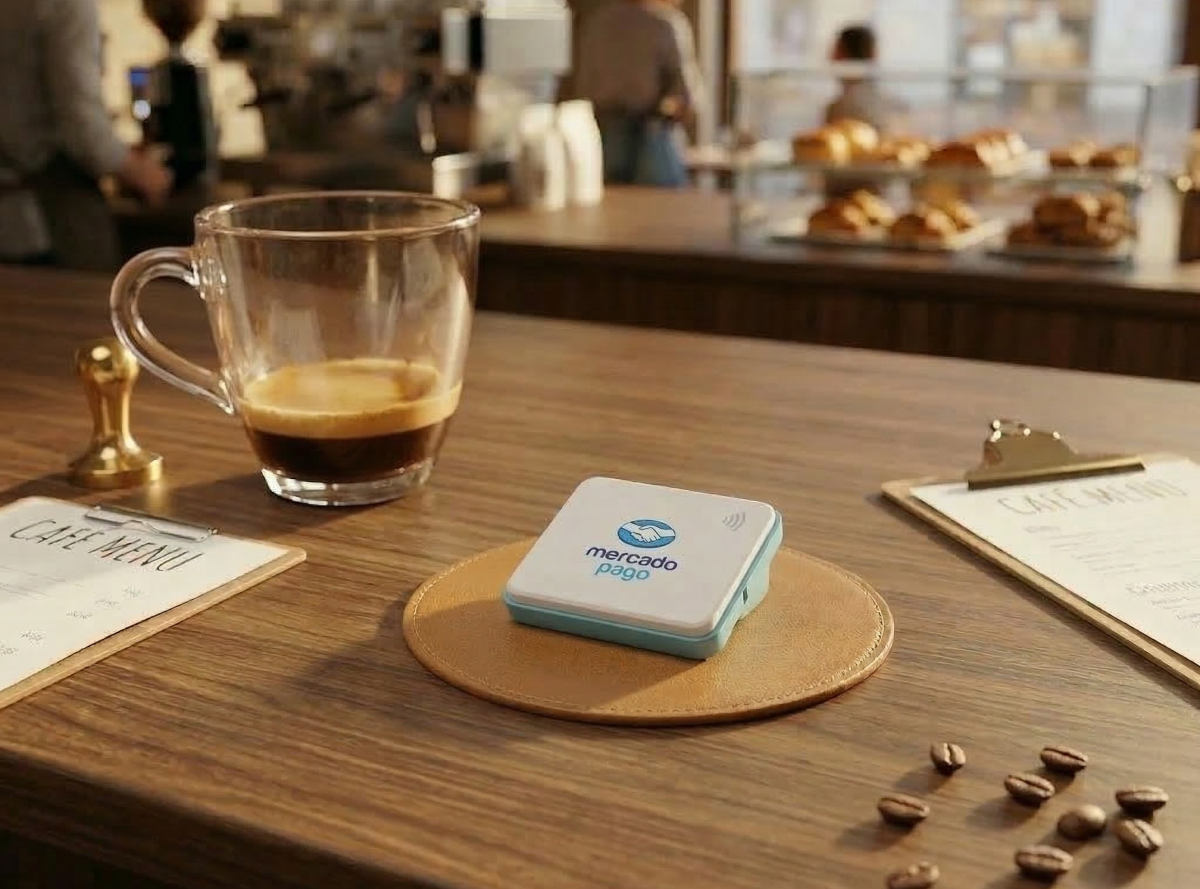
La terminal Point Mini está diseñada para personas que venden en pequeño o que necesitan cobrar con tarjeta sin depender de un punto fijo. Al ser compacta e inalámbrica, se puede usar en ferias, visitas a domicilio o ventas en mostrador.
La terminal acepta tarjeta de crédito y débito mediante tres formas de lectura:
- Chip
- Banda magnética
- Pago sin contacto (NFC)
Estas opciones permiten aceptar la mayoría de las tarjetas que circulan en México. La terminal funciona conectada al celular o tablet mediante Bluetooth y opera junto con la app de Mercado Pago. Una vez realizado el cobro, el comprador recibe automáticamente un comprobante por SMS o correo electrónico.

Qué necesitas antes de conectar la Point Mini por Bluetooth
Antes de iniciar la vinculación, conviene revisar que todo esté en orden para evitar interrupciones durante el proceso. Tener estos puntos cubiertos desde el inicio ahorra varios intentos fallidos.
- App de Mercado Pago actualizada: descárgala desde Google Play (Android) o App Store (iPhone/iPad). Una versión desactualizada puede no detectar la terminal correctamente.
- Terminal encendida y con carga: según el modelo, la Point Mini funciona con batería recargable o pilas. Verifica que tenga suficiente carga antes de empezar.
- Celular o tablet cerca de la terminal: mantén ambos dispositivos a menos de un metro de distancia durante todo el proceso de vinculación.
- Bluetooth activado en el celular o tablet.
- En Android: además del Bluetooth, es necesario tener activada la ubicación del dispositivo y haber concedido los permisos correspondientes a la app de Mercado Pago.
Sobre el permiso de ubicación en Android: no es algo que Mercado Pago use para rastrear al usuario. Es un requisito del propio sistema operativo Android para que cualquier app pueda detectar dispositivos Bluetooth cercanos.
Sin este permiso activo, el sistema simplemente no permite escanear el entorno y la terminal no aparece en la lista.
Paso a paso para vincular la Point Mini desde la app de Mercado Pago
El proceso de vinculación es similar en Android e iPhone, pero hay diferencias puntuales en los permisos que cada sistema operativo solicita. Aquí está el detalle para cada caso.
Cómo conectar la Point Mini en Android
- Enciende la terminal Point Mini.
- En el celular, activa el Bluetooth y la ubicación desde el panel de ajustes rápidos o la configuración del sistema.
- Abre la app de Mercado Pago. Si el sistema solicita permisos de Bluetooth o ubicación para la app, acéptalos.
- Ve a "Cobrar ahora" o "Empieza a cobrar" en la pantalla principal y selecciona "Point".
- La app escaneará los dispositivos disponibles. Elige tu terminal en la lista que aparece.
- Espera hasta que veas el mensaje "Point conectado" en la pantalla. Eso confirma que la vinculación fue exitosa.
Una vez conectada, la app de Mercado Pago intentará reconectar automáticamente la última terminal usada cada vez que abras la sección de cobro, siempre que el Bluetooth y la ubicación estén activos.
Cómo conectar la Point Mini en iPhone o iPad
- Enciende la terminal Point Mini.
- Activa el Bluetooth en el iPhone o iPad (no se requiere activar la ubicación, a diferencia de Android).
- Abre la app de Mercado Pago.
- Ve a "Cobrar ahora" o "Empieza a cobrar" y selecciona "Point".
- Elige la terminal en la lista de dispositivos detectados.
- Confirma la conexión y espera el mensaje de vinculación exitosa.
En iOS el proceso suele ser más directo porque el sistema operativo no exige el permiso de ubicación para detectar dispositivos Bluetooth. Si la app solicita acceso al Bluetooth de forma explícita, es necesario aceptarlo para que la detección funcione.
Cómo conectar otra Point o cambiar de celular en Mercado Pago
Existen dos situaciones comunes: agregar una nueva terminal o usar la Point Mini en otro celular.
Desde la app sigue esta ruta: Tu negocio → Point → Terminales Bluetooth → Conectar otra Point. Después enciende la terminal y selecciónala en la lista de dispositivos detectados.
Un punto importante es que la terminal solo puede estar vinculada a un celular a la vez. Cuando se conecta desde un dispositivo nuevo, la conexión anterior se elimina automáticamente. Esto también ocurre si se cambia de teléfono o si otra persona utiliza la terminal.
Qué hacer si la Point Mini no conecta o no aparece en la app
Cuando la terminal no aparece en la app o la conexión falla, normalmente existe un motivo técnico sencillo. Revisar algunos puntos básicos suele resolver el problema sin necesidad de soporte.
La terminal no aparece
Verifica que Bluetooth esté activado, que la terminal esté encendida y que el celular esté cerca (menos de un metro). En dispositivos Android también revisa que la ubicación esté habilitada, ya que el sistema operativo requiere este permiso para detectar dispositivos Bluetooth cercanos. Si después de esto no aparece, cierra la app y vuelve a abrirla.
La conexión falla varias veces
Apaga la terminal durante unos segundos y vuelve a encenderla para reiniciar el dispositivo. Luego cierra completamente la app de Mercado Pago y ábrela nuevamente antes de intentar la conexión otra vez. Este reinicio suele resolver errores temporales de detección.
La conexión se corta
Otros dispositivos Bluetooth cercanos pueden generar interferencias en la señal. Audífonos, bocinas, relojes inteligentes u otros celulares pueden afectar la conexión. Desactiva temporalmente estos dispositivos y mantén el celular cerca de la terminal mientras realizas el cobro.
Resetear la vinculación de la terminal
Si los problemas continúan, conviene restablecer la conexión Bluetooth para empezar el proceso desde cero.
- Ve a la configuración Bluetooth del celular.
- Busca el dispositivo Point en la lista de equipos vinculados.
- Selecciona “Olvidar” o “Desvincular”.
- Abre nuevamente la app y conecta la terminal desde la opción “Cobrar ahora” → “Point”.
Después de este proceso, la terminal puede vincularse nuevamente desde cero, lo que suele resolver fallas persistentes de conexión. Si el problema continúa, revisa que la app esté actualizada a la versión más reciente.
Preguntas frecuentes sobre la Point Mini de Mercado Pago
¿Cómo puedo activar mi Point Mini de Mercado Pago?
Enciende la terminal y abre la app de Mercado Pago en tu celular. Luego entra en “Cobrar ahora” → “Point” y selecciona la terminal en la lista de dispositivos detectados. Cuando aparezca el mensaje “Point conectado”, la terminal queda activada y lista para comenzar a cobrar.
¿Cómo conectar mi Point a Mercado Pago?
Activa el Bluetooth en tu celular y asegúrate de que la terminal esté encendida. Abre la app de Mercado Pago, entra en “Cobrar ahora” o “Empieza a cobrar” y selecciona “Point”. La app buscará dispositivos cercanos; elige tu terminal y espera la confirmación de conexión.
¿Cómo se configura la Point Mini para cobrar con tarjeta?
Después de vincular la terminal, ingresa el monto del cobro en la app y confirma la operación. La persona cliente presenta su tarjeta en la terminal mediante chip, banda magnética o pago sin contacto. Una vez aprobado el pago, el comprobante puede enviarse por SMS o correo electrónico.
¿Cómo resetear la vinculación de la Point Mini?
Primero apaga y vuelve a encender la terminal. Si el problema continúa, entra en la configuración de Bluetooth del celular, busca el dispositivo Point en la lista y selecciona “Olvidar” o “Desvincular”. Luego abre la app de Mercado Pago y conecta la terminal nuevamente desde la opción “Point”.
Deja una respuesta