
Cómo configurar Mercado Pago Point Mini en México: guía paso a paso

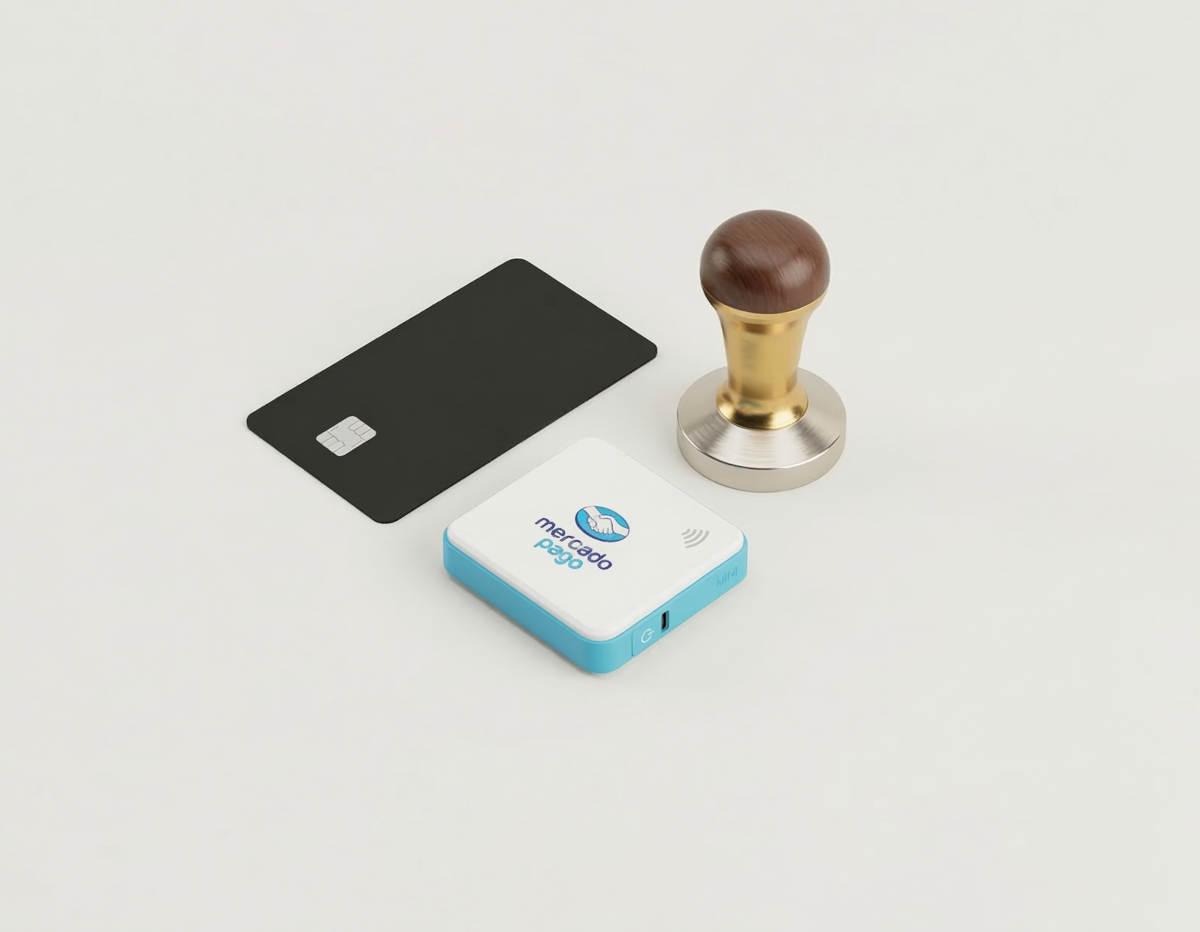
Configurar la Point Mini de Mercado Pago es un proceso rápido que permite comenzar a cobrar con tarjeta en pocos minutos. Solo necesitas la app actualizada, Bluetooth activo en el celular y la terminal encendida para completar el emparejamiento.
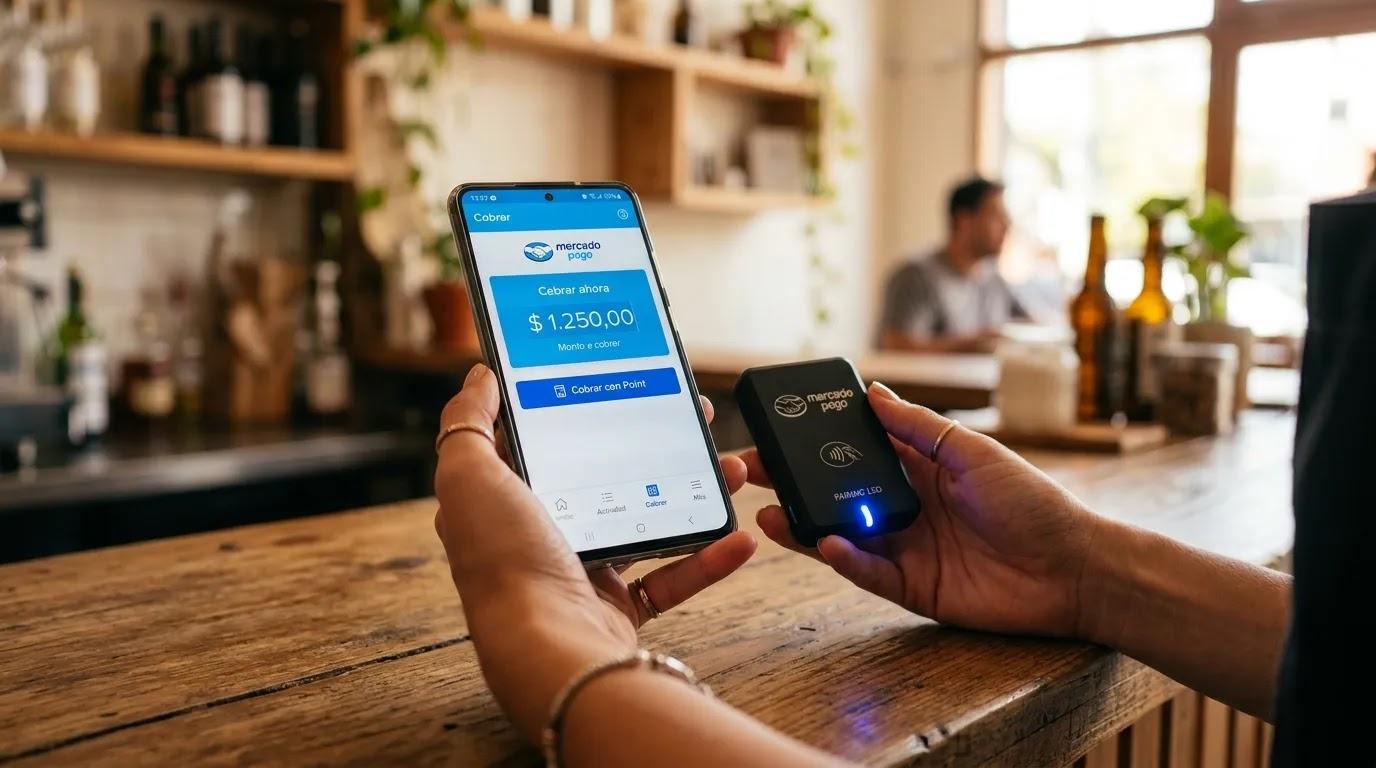
Una vez conectada, puedes ingresar el monto desde la app y aceptar pagos con tarjeta de crédito, débito o pagos sin contacto. En esta guía encontrarás los requisitos previos, el proceso paso a paso y cómo resolver los problemas de conexión más comunes.
Qué necesitas antes de configurar tu Point Mini
Antes de encender la terminal por primera vez, vale la pena confirmar que tienes todo en orden. Llegar al paso tres y descubrir que falta algo es la causa más común de frustración durante el proceso.
Esta es la lista de verificación que conviene revisar antes de empezar:
- Cuenta de Mercado Pago verificada. Sin verificación de identidad, la app no habilita la opción de cobro con terminal. Si aún no verificaste tu cuenta, hazlo desde la sección de perfil dentro de la app antes de continuar.
- App de Mercado Pago actualizada. Descarga la versión más reciente desde Google Play o App Store. Una versión desactualizada puede impedir que la terminal aparezca en el listado de dispositivos.
- Celular compatible. La Point Mini requiere Android 6.0 o superior, o iOS 13 o superior. Si tu celular tiene un sistema operativo más antiguo, la app podría no reconocer la terminal.
- Bluetooth activado. En Android, también debes activar la ubicación del dispositivo. Esto no es un capricho de la app: es un requisito del propio sistema operativo Android para que cualquier aplicación pueda escanear dispositivos Bluetooth cercanos. Sin ubicación activa, la terminal no aparecerá en el listado.
- Terminal con batería cargada. Si la Point Mini viene de fábrica o lleva tiempo sin usarse, conéctala a cargar al menos 30 minutos antes de iniciar la configuración. Una batería baja puede interrumpir el proceso de emparejamiento.
Cuando todos estos elementos están listos, el proceso de configuración suele tomar menos de dos minutos.
Cómo configurar la Point Mini de Mercado Pago: paso a paso
Con los requisitos listos, la configuración toma menos de dos minutos. Estos pasos aplican tanto para Android como para iOS, con las diferencias puntuales donde las hay.
Encender la terminal y activar Bluetooth en tu celular
- Presiona el botón lateral derecho de la Point Mini y mantenlo presionado hasta que se ilumine una luz azul en la parte superior de la terminal. Esa luz indica que el dispositivo está encendido y listo para emparejarse.
- Desde el menú desplegable de tu celular (desliza desde la parte superior de la pantalla), activa el Bluetooth.
- Si usas Android, activa también la ubicación del dispositivo desde el mismo menú o desde Configuración → Ubicación. Además, verifica que la app de Mercado Pago tenga permiso de Bluetooth en Configuración → Aplicaciones → Mercado Pago → Permisos.
En iOS no es necesario activar la ubicación para este proceso. Solo con el Bluetooth activo es suficiente.
Conectar la Point Mini desde la app de Mercado Pago
- Abre la app de Mercado Pago e ingresa a "Cobrar ahora" o "Empieza a cobrar" desde la pantalla de inicio.
- Selecciona la opción "Point" como método de cobro. Si no la ves, búscala en el menú "Más", ubicado en la parte inferior derecha de la pantalla.
- En el listado de terminales disponibles, elige Point Mini.
- Espera unos segundos mientras la app establece la conexión por Bluetooth.
Si el listado aparece vacío, asegúrate de que la terminal esté encendida y a menos de un metro del celular. La distancia es clave durante el emparejamiento inicial.
Confirmar la conexión y hacer el primer cobro de prueba
Cuando la conexión se establece, la pantalla de la terminal mostrará el mensaje "Point conectada" y la luz azul quedará fija (en lugar de parpadear). Desde ese momento, la terminal está lista para cobrar.
Antes de atender a tu primer cliente, haz un cobro de prueba de $1 peso con una tarjeta propia. Introduce el monto en la app, pasa o acerca la tarjeta a la terminal y confirma que la transacción se autoriza.
Este paso tarda menos de un minuto y te da la certeza de que todo funciona desde el inicio. Para más detalles, revisa nuestro artículo sobre cómo cobrar con terminal (link a mer-red-20-33 una vez publicado).
Cómo reconectar la Point Mini si se desvincula
La Point Mini recuerda el último dispositivo al que estuvo conectada, pero hay situaciones en que esa vinculación se pierde. Un reinicio del celular, una actualización de la app o que alguien haya intentado conectar la terminal desde otro dispositivo.
Cuando eso ocurre, la ruta para reconectar no es la misma que la del primer emparejamiento. Para reconectar la terminal desde cero, sigue esta ruta dentro de la app:
- Ve a Tu negocio (ícono de tienda en la barra inferior).
- Ingresa a Point → Terminales Bluetooth.
- Selecciona "Conectar otra Point" y sigue el proceso de emparejamiento como si fuera la primera vez.
Si la terminal estaba vinculada a otro celular, primero debes desconectarla desde ese dispositivo usando la misma ruta. Si no tienes acceso a ese celular, mantén presionado el botón de encendido de la terminal durante varios segundos hasta que se reinicie.
Ese proceso restaura la terminal a su estado de fábrica y la deja disponible para vincularse con un nuevo dispositivo.
Qué necesitas antes de configurar tu Point Mini
Antes de encender la terminal por primera vez, vale la pena confirmar que tienes todo en orden. Llegar al paso tres y descubrir que falta algo es la causa más común de frustración durante el proceso.
Esta es la lista de verificación que conviene revisar antes de empezar:
- Cuenta de Mercado Pago verificada. Sin verificación de identidad, la app no habilita la opción de cobro con terminal. Si aún no verificaste tu cuenta, hazlo desde la sección de perfil dentro de la app antes de continuar.
- App de Mercado Pago actualizada. Descarga la versión más reciente desde Google Play o App Store. Una versión desactualizada puede impedir que la terminal aparezca en el listado de dispositivos.
- Celular compatible. La Point Mini requiere Android 6.0 o superior, o iOS 13 o superior. Si tu celular tiene un sistema operativo más antiguo, la app podría no reconocer la terminal.
- Bluetooth activado. En Android, también debes activar la ubicación del dispositivo. Esto no es un capricho de la app: es un requisito del propio sistema operativo Android para que cualquier aplicación pueda escanear dispositivos Bluetooth cercanos. Sin ubicación activa, la terminal no aparecerá en el listado.
- Terminal con batería cargada. Si la Point Mini viene de fábrica o lleva tiempo sin usarse, conéctala a cargar al menos 30 minutos antes de iniciar la configuración. Una batería baja puede interrumpir el proceso de emparejamiento.
Cuando todos estos elementos están listos, el proceso de configuración suele tomar menos de dos minutos.
(Alt text: Pantalla de celular conectando una terminal Point Mini mediante Bluetooth desde la app de Mercado Pago).
Cómo configurar la Point Mini de Mercado Pago: paso a paso
Con los requisitos listos, la configuración toma menos de dos minutos. Estos pasos aplican tanto para Android como para iOS, con las diferencias puntuales donde las hay.
Encender la terminal y activar Bluetooth en tu celular
- Presiona el botón lateral derecho de la Point Mini y mantenlo presionado hasta que se ilumine una luz azul en la parte superior de la terminal. Esa luz indica que el dispositivo está encendido y listo para emparejarse.
- Desde el menú desplegable de tu celular (desliza desde la parte superior de la pantalla), activa el Bluetooth.
- Si usas Android, activa también la ubicación del dispositivo desde el mismo menú o desde Configuración → Ubicación. Además, verifica que la app de Mercado Pago tenga permiso de Bluetooth en Configuración → Aplicaciones → Mercado Pago → Permisos.
En iOS no es necesario activar la ubicación para este proceso. Solo con el Bluetooth activo es suficiente.
Conectar la Point Mini desde la app de Mercado Pago
- Abre la app de Mercado Pago e ingresa a "Cobrar ahora" o "Empieza a cobrar" desde la pantalla de inicio.
- Selecciona la opción "Point" como método de cobro. Si no la ves, búscala en el menú "Más", ubicado en la parte inferior derecha de la pantalla.
- En el listado de terminales disponibles, elige Point Mini.
- Espera unos segundos mientras la app establece la conexión por Bluetooth.
Si el listado aparece vacío, asegúrate de que la terminal esté encendida y a menos de un metro del celular. La distancia es clave durante el emparejamiento inicial.
Confirmar la conexión y hacer el primer cobro de prueba
Cuando la conexión se establece, la pantalla de la terminal mostrará el mensaje "Point conectada" y la luz azul quedará fija (en lugar de parpadear). Desde ese momento, la terminal está lista para cobrar.
Antes de atender a tu primer cliente, haz un cobro de prueba de $1 peso con una tarjeta propia. Introduce el monto en la app, pasa o acerca la tarjeta a la terminal y confirma que la transacción se autoriza.
Este paso tarda menos de un minuto y te da la certeza de que todo funciona desde el inicio. Para más detalles, revisa nuestro artículo sobre cómo cobrar con terminal (link a mer-red-20-33 una vez publicado).
Cómo reconectar la Point Mini si se desvincula
La Point Mini recuerda el último dispositivo al que estuvo conectada, pero hay situaciones en que esa vinculación se pierde. Un reinicio del celular, una actualización de la app o que alguien haya intentado conectar la terminal desde otro dispositivo.
Cuando eso ocurre, la ruta para reconectar no es la misma que la del primer emparejamiento. Para reconectar la terminal desde cero, sigue esta ruta dentro de la app:
- Ve a Tu negocio (ícono de tienda en la barra inferior).
- Ingresa a Point → Terminales Bluetooth.
- Selecciona "Conectar otra Point" y sigue el proceso de emparejamiento como si fuera la primera vez.
Si la terminal estaba vinculada a otro celular, primero debes desconectarla desde ese dispositivo usando la misma ruta. Si no tienes acceso a ese celular, mantén presionado el botón de encendido de la terminal durante varios segundos hasta que se reinicie.
Ese proceso restaura la terminal a su estado de fábrica y la deja disponible para vincularse con un nuevo dispositivo.

Cuando la terminal no aparece en el listado durante la reconexión, revisa estos dos puntos antes de intentarlo de nuevo:
- El Bluetooth del celular no debe estar conectado en simultaneo a auriculares, bocinas u otros dispositivos que puedan generar interferencia.
- La terminal debe estar a menos de un metro del celular durante todo el proceso de emparejamiento. Una vez conectada, puede operar a mayor distancia.
Qué puedes cobrar con la Point Mini ya configurada
Tener la terminal activa abre más opciones de cobro de las que muchas personas esperan. La Point Mini acepta pagos con chip, banda magnética y contactless (NFC), lo que cubre casi cualquier tarjeta que tu cliente traiga.
En cuanto a tipos de tarjeta, la terminal procesa tarjetas de crédito y débito de las principales redes. Además, acepta vales de despensa y restaurante, lo cual es un diferenciador importante para negocios de alimentos o tiendas de abarrotes que atienden a trabajadores con este beneficio.
Las transacciones procesadas con la Point Mini cumplen con el estándar PCI DSS, que es el protocolo internacional de seguridad para pagos con tarjeta. Los datos de las tarjetas nunca se almacenan en la terminal ni en el celular.
Cada cobro se refleja de forma inmediata en la cuenta de Mercado Pago y se puede consultar desde la misma app. La app también muestra el desglose de cada transacción, incluyendo el monto cobrado al cliente y lo que se acredita en la cuenta.
Las comisiones por transacción varían según el plan contratado, por lo que conviene revisarlas en la sección de tarifas dentro de la app.
Preguntas frecuentes sobre cómo configurar la Point Mini
¿Por qué mi Point Mini no aparece en la lista de terminales dentro de la app?
Lo primero es confirmar que la terminal esté encendida y que la luz azul esté activa. Si la luz parpadea o no se enciende, la batería puede estar agotada. En Android, verifica que la ubicación esté activada y que la app de Mercado Pago tenga permisos de Bluetooth en la configuración del sistema
Si el listado sigue vacío después de revisar todo esto, cierra la app por completo y vuelve a abrirla para que el escaneo de dispositivos se actualice.
¿Qué necesito para poder cobrar con la Point Mini?
Necesitas una cuenta de Mercado Pago activa y verificada, la app instalada en un celular con Android 6.0 o superior (o iOS 13 o superior), Bluetooth activado —y ubicación en Android—, y la terminal encendida con batería suficiente. Sin la verificación de cuenta, la app no habilitará la opción de cobro aunque la terminal esté conectada.
¿La Point Mini funciona sin conexión a internet en el celular?
No. La terminal se conecta al celular por Bluetooth, pero el celular necesita conexión a internet (ya sea por datos móviles o Wi-Fi) para que la app de Mercado Pago pueda autorizar cada transacción.
El Bluetooth solo sirve para la comunicación entre la terminal y el celular; la autorización del pago ocurre en los servidores de Mercado Pago a través de internet.
¿Puedo conectar la Point Mini a más de un celular?
La terminal solo puede estar vinculada a un celular a la vez y recuerda el último dispositivo conectado. Para cambiar de celular, usa la ruta Tu negocio → Point → Terminales Bluetooth → "Conectar otra Point" desde el nuevo dispositivo. No es posible tener la terminal activa en dos celulares de forma simultánea.
¿Cuánto cobra la Point Mini por transacción?
La comisión por transacción depende del plan contratado con Mercado Pago y puede variar. La app muestra el desglose exacto de cada cobro antes de procesar la transacción, así que siempre tendrás claridad sobre lo que se descuenta. En el modelo básico no existe renta mensual obligatoria; el costo principal es el precio del dispositivo.
Deja una respuesta